Ajouter des sous-titres
L'outil Sous-titres transcrit la voix du clip et affiche les mots un par un, en karaoké, sur la vidéo.
Générer les sous-titres#
- Ouvre l'outil Sous-titres et active les sous-titres.
- Dans l'onglet Texte, choisis la langue parlée dans le clip : français ou anglais.
- Touche Transcrire la voix.
Avec un abonnement, la transcription est plus précise et sépare les voix. Sans abonnement, elle tourne dans ton navigateur (environ 80 Mo téléchargés une fois).
Corriger une ligne#
Touche une ligne pour la corriger. Chaque ligne garde son moment dans le clip : seuls les mots changent.
Choisir le style#
Dans l'onglet Style, choisis un des sept styles : Classique, Gras, Épuré, Boîte, Zoom, Surligné ou Néon. Règle aussi la Couleur du mot : Or, Violet, Cyan, Vert ou Rouge.
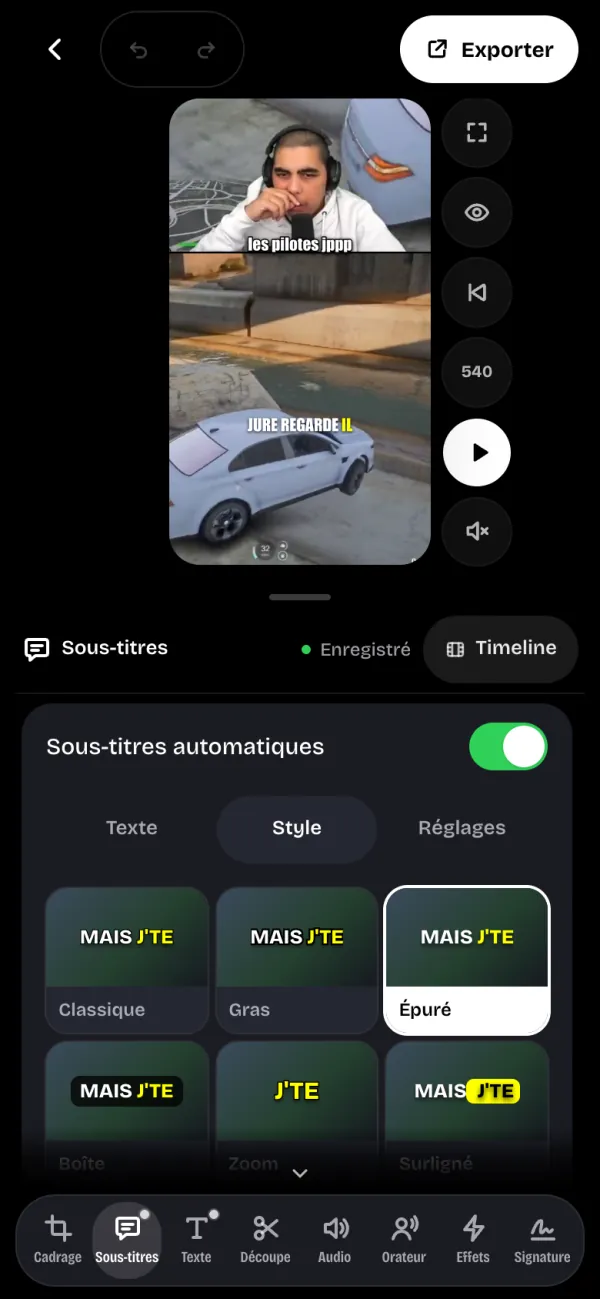
Glisse les sous-titres sur l'aperçu pour les placer. Un double-clic les remet à leur place automatique.
Les réglages#
- **Masquer les gros mots (p*t**n)** est actif par défaut : TikTok, Reels et Shorts peuvent moins pousser une vidéo avec des insultes à l'écran.
- Une couleur par voix apparaît quand plusieurs voix sont reconnues. Touche une ligne pour la donner à une autre voix.
Traduire les sous-titres#
Avec Pro, un bouton traduit les sous-titres de l'IA entre le français et l'anglais. Ensuite, Afficher la traduction remplace l'original, et Deux lignes : l'original + la traduction garde les deux à l'écran.
Revenir à la langue du clip rend les sous-titres d'origine.