Couper un clip
L'outil Découpe coupe le clip en passages que tu peux retirer ou accélérer, à la main ou en un geste.
Début et fin#
Début et Fin fixent les bornes du clip. Le temps gardé s'affiche sur la ligne de temps.
Couper et retirer un passage#
- Place la tête de lecture, puis touche Couper.
- Touche un passage pour le choisir.
- Touche Retirer ce passage, ou change sa Vitesse.
Remettre ce passage le fait revenir, et Supprimer la coupe recolle deux passages.
Resserrer le clip#
Resserrer le clip repère les silences, les hésitations, les mots étirés et les prises ratées. Touche Chercher ce qui se coupe : tu vois le temps gagné avant que rien ne soit coupé. Puis Les couper.
Montage en un geste va plus loin : il coupe les blancs, zoome sur les rires et les cris, et choisit la transition entre les coupes. Choisis l'Intensité (Discret, Équilibré ou Percutant), puis Monte-le pour moi.
Annuler remet tout, coupes et zooms compris.
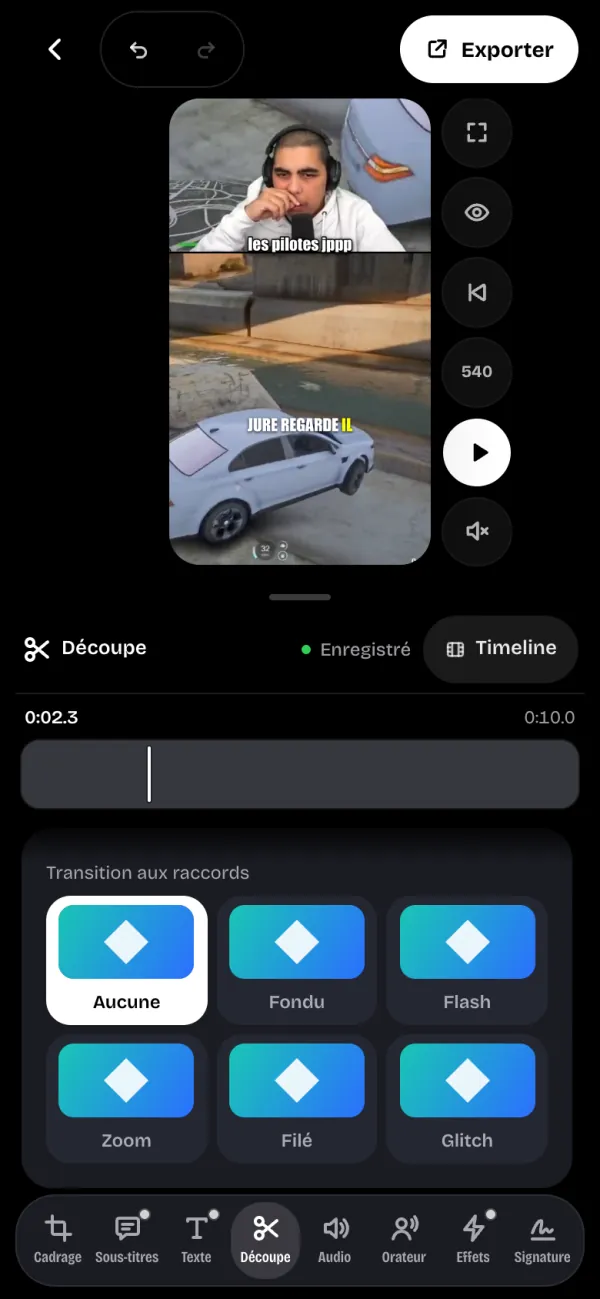
La transition entre les coupes#
Transition aux raccords s'applique là où un passage a été retiré : Aucune, Fondu, Flash, Zoom, Filé ou Glitch. Chaque vignette montre l'effet en boucle avant que tu la touches.
Figer l'image#
Image figée arrête l'image à l'endroit de la lecture, sans le son, pour souligner un moment ou une réaction. Choisis la durée de la pause (0,5, 1, 2 ou 3 s) : chaque vignette montre la pause en boucle. Place la lecture, puis touche Figer l'image à suivi de l'instant.
Les pauses posées s'ajoutent à la durée de la vidéo exportée et apparaissent dans Pauses posées, où tu peux retirer chacune. Une pause n'est pas possible dans un passage retiré ; tu peux en poser huit au plus.