Cadrer un clip
Le studio trouve la cam et compose le 9:16 tout seul. L'outil Cadrage te laisse changer la disposition et corriger ce qu'il a mal vu.
La cam trouvée#
Quand une webcam est repérée, le studio l'annonce avec Cam trouvée et un pourcentage de confiance. Si la détection n'est pas sûre, il te demande de vérifier le cadrage. Sans webcam trouvée, il choisit Plein cadre.
Pour corriger une cam mal trouvée :
- Touche Changer.
- Touche Placer la cam moi-même et trace un rectangle autour de la cam du streamer.
- Valide avec Valider la cam.
Revenir à la cam de l'IA annule ton tracé. Pas de cam : plein cadre sert pour les clips sans webcam.
Les sept dispositions#
Choisis la disposition dans Cadrage.
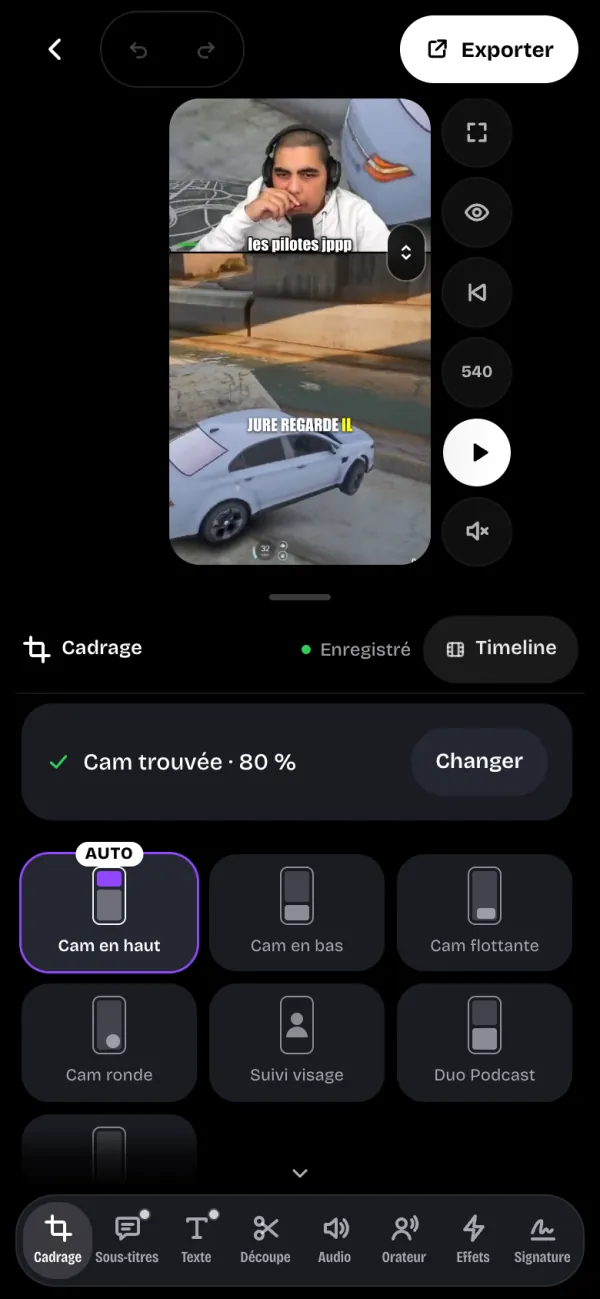
- Cam en haut : la cam en bande en haut, le jeu en dessous.
- Cam en bas : le jeu en haut, la cam en bande en bas.
- Cam flottante : le jeu en plein cadre, la cam dans un rectangle arrondi (en haut à droite au départ) que tu peux déplacer et redimensionner sur l'aperçu.
- Cam ronde : comme la cam flottante, mais en rond.
- Suivi visage : pas de bande, le cadre suit le visage de la personne à la cam.
- Duo Podcast : le jeu en haut et la cam en bas, moitié-moitié.
- Plein cadre : l'image entière en 9:16, sans cam séparée.
Sans cam détectée, seule la disposition Plein cadre est possible.
Ajuster le cadrage#
- Glisse ou pince l'aperçu pour recadrer.
- Avec Cam en haut et Cam en bas, le réglage Taille de la cam change la hauteur de la bande.
- Dans Plus de réglages, active Enregistrer pendant la lecture, lance la lecture, puis glisse ou pince : chaque geste pose un point de cadrage pour le jeu ou la cam, et le cadrage suit ton chemin.
Suivre qui parle#
Avec l'outil Orateur, le studio repère les visages et les lèvres qui bougent, coupe vers la personne qui parle et colore ses sous-titres. Touche Repérer qui parle.
Le suivi s'applique en Plein cadre et en Suivi visage. Il est inclus avec Pro. Avec une seule personne à l'écran, il n'y a rien à suivre.