Ajouter une accroche et du texte
L'outil Texte pose une accroche en haut du clip, des textes libres où tu veux, et le chat du live.
L'accroche#
- Dans l'outil Texte, ouvre l'onglet Accroche.
- Active Afficher une accroche.
- Écris ton texte, ou touche Écrire l'accroche avec l'IA.
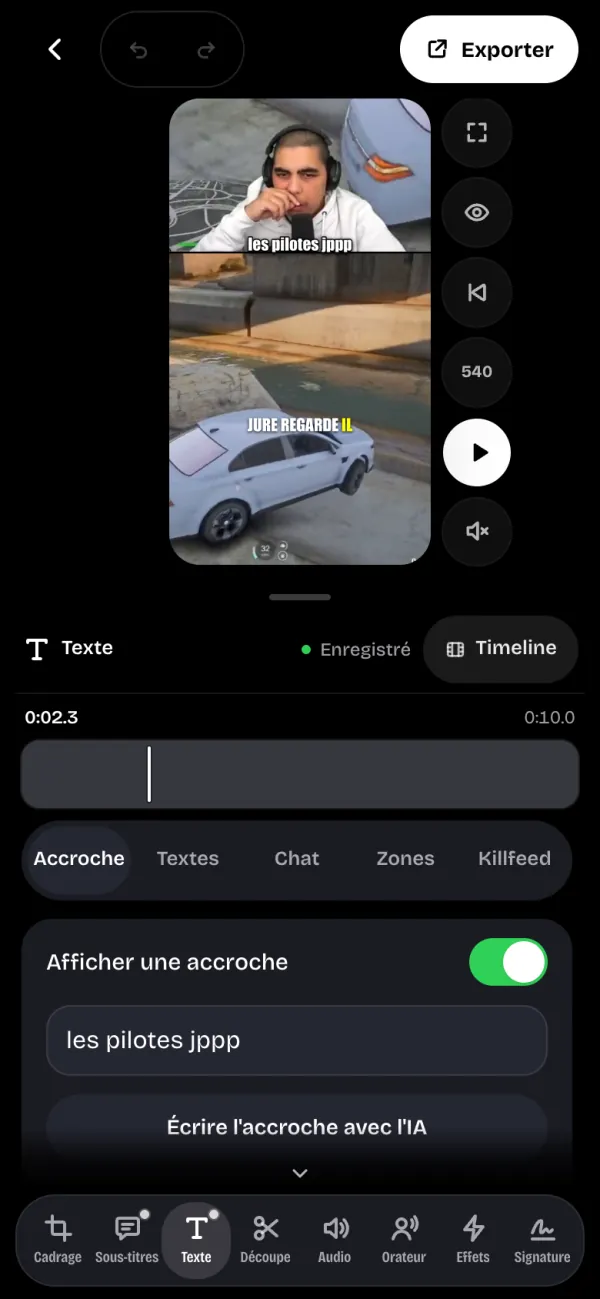
- Cinq styles : Impact, Liseré, Feutre, Édito et Pilule.
- L'accroche reste affichée sur Tout le clip, ou seulement 3 s ou 5 s.
- Glisse l'accroche sur l'aperçu pour la placer. Un double-clic la remet à sa place.
Les textes libres#
- Ouvre l'onglet Textes.
- Écris dans Texte ou emoji.
- Touche Ajouter à la tête de lecture : le texte apparaît à l'instant de la lecture.
- Style : Simple, Contour, Boîte, Surlignage, Cri, Sérif ou Relief.
- Apparition : Aucune, Rebond, Montée, Fondu, Ressort, Glisse, Zoom ou Balayage. Tous les textes sortent en fondu.
- Taille et durée d'affichage se règlent avec les curseurs.
- Chaque choix de style et d'apparition montre son effet en boucle avant que tu le touches.
Touche le texte sur l'aperçu pour le prendre, puis glisse pour le placer. Supprimer ce texte le retire.
Un texte fait 60 caractères au plus, et un clip peut en porter 12.
Le chat du live#
Dans l'onglet Chat, active Chat du live pour afficher les vrais messages du chat Twitch pendant le clip.
Le replay du chat n'existe que pour les clips Twitch ouverts par leur lien. Si la VOD est supprimée ou réservée aux abonnés, Twitch ne garde plus le chat et il n'est plus disponible.