Comprendre l'écran de l'éditeur
L'éditeur tient en trois zones : l'aperçu vertical, la barre d'outils et la ligne de temps.
La barre du haut#
- Annuler et Rétablir reviennent en arrière ou en avant sur tes réglages.
- Le statut affiche Enregistrement… puis Enregistré.
- Raccourcis liste les touches du clavier.
- Exporter lance le rendu du clip.
L'aperçu#
L'aperçu montre ton clip en 9:16. Glisse ou pince l'aperçu pour recadrer.
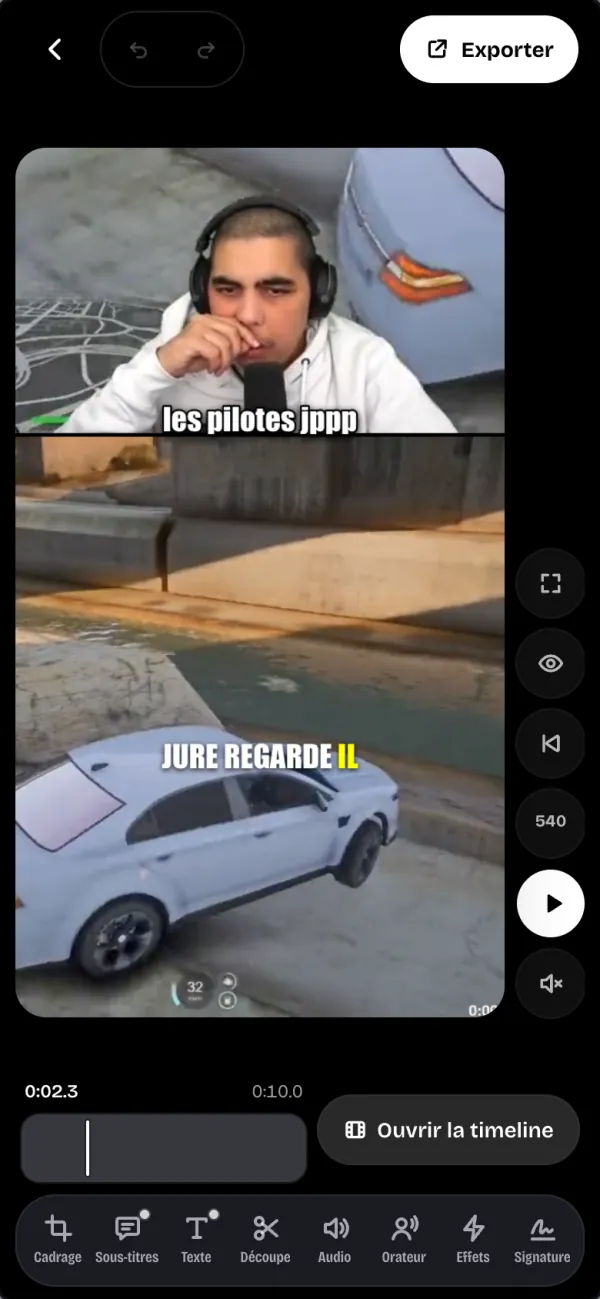
Si l'éditeur rame, baisse la qualité de l'aperçu avec le bouton de qualité (par exemple 540) : l'export reste net.
La barre d'outils#
- Cadrage : la disposition, la cam, le zoom et les points clés.
- Sous-titres : les sous-titres karaoké et leur style.
- Texte : l'accroche, les textes libres et le chat du live.
- Découpe : couper le clip, retirer un passage ou changer sa vitesse.
- Audio : le son du clip, la musique et les bruitages.
- Orateur : suivre la personne qui parle.
- Effets : les zooms, le flash d'ouverture, les secousses et la couleur.
- Signature : ton pseudo et ton logo sur la vidéo.
La ligne de temps#
Sous l'aperçu, la Timeline Studio montre la vidéo, le son, l'accroche, les textes et les sous-titres. Début et Fin fixent les bornes du clip.
Couper coupe le clip à la tête de lecture. Touche ensuite un passage pour le retirer ou changer sa vitesse.