Exporter un clip
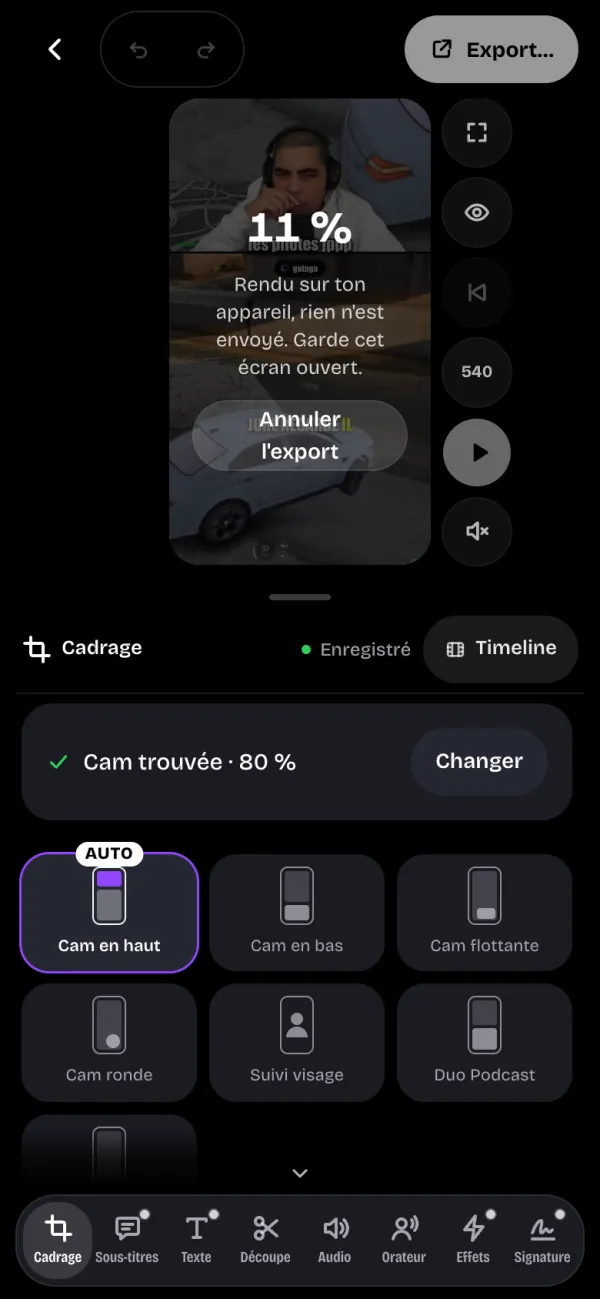
Touche Exporter : le studio rend ton clip en 9:16 directement sur ton appareil, sans serveur de rendu ni file d'attente.
Définition et filigrane#
- Sans formule : export en 720p avec le filigrane StreamPulse, qui change de coin pendant la vidéo.
- Avec la formule Normale : sans filigrane, en 720p.
- Avec Pro : sans filigrane, en 1080p.
- L'essai gratuit de 3 jours retire le filigrane.
Pendant le rendu#
- Garde l'écran ouvert pendant l'export. Le studio demande aussi à ton navigateur de garder l'écran allumé.
- Touche Annuler l'export pour l'arrêter.
- Si le studio indique que l'export n'est pas possible, utilise Chrome, Edge ou Safari 17+ sur ordinateur.
Où va le fichier#
- Sur ordinateur : touche Télécharger le MP4 et ton navigateur télécharge le fichier.
- Sur un téléphone ou une tablette qui sait partager des fichiers : Enregistrer dans la galerie ouvre le partage de l'appareil, d'où tu enregistres la vidéo ou l'envoies à une app.
- Un autre clip te ramène au studio pour en commencer un nouveau.
Ensuite, envoie la vidéo sur TikTok, Reels ou Shorts.